Ver el resumen del día
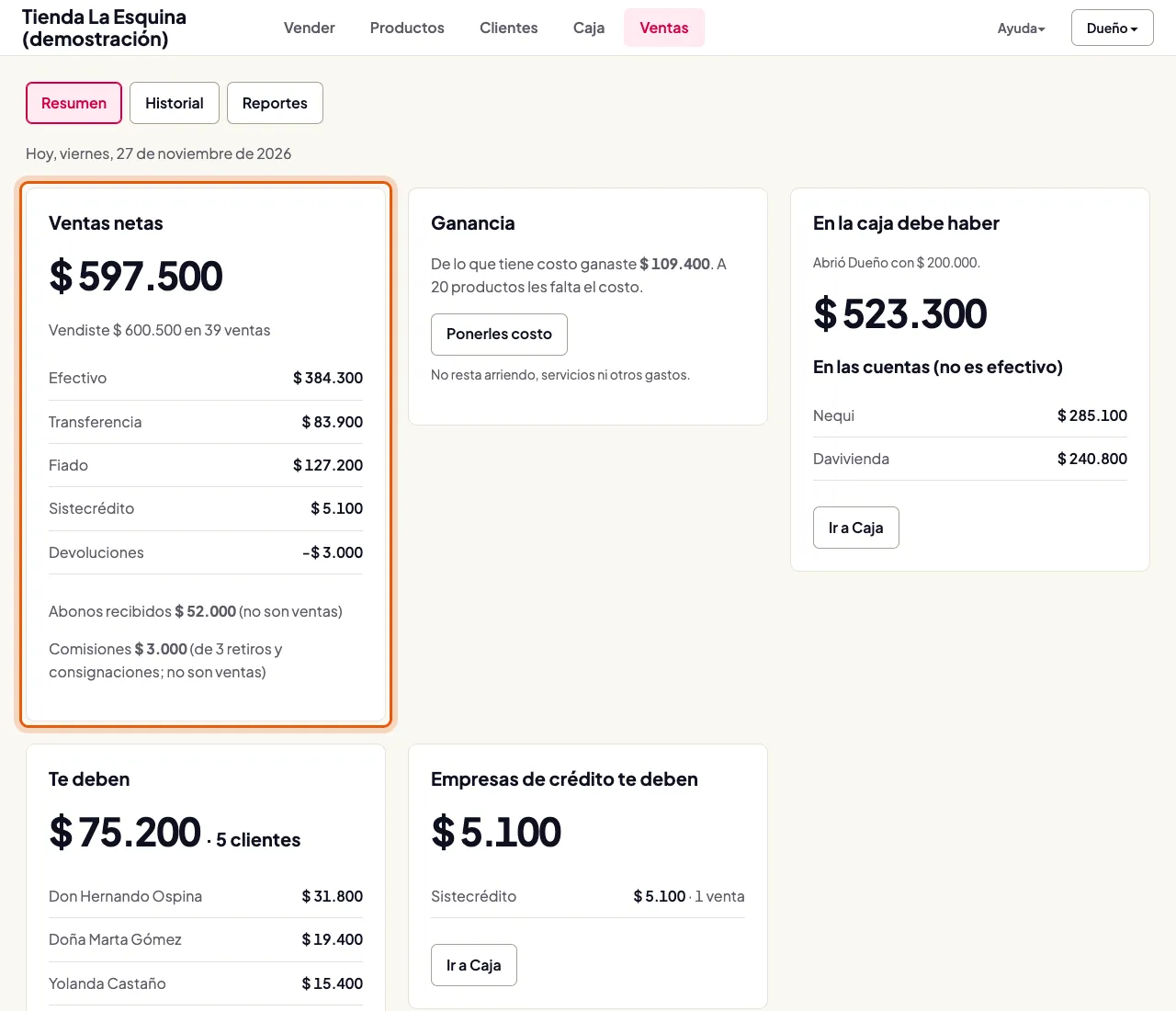
Resumen muestra cómo va el día en cuadros. Los números cambian solos con cada venta, abono o devolución.
Quién: el dueño. Los cajeros no ven Resumen.
- Ve a Ventas → Resumen. En el celular: Más → Resumen.
- Lee los cuadros, de izquierda a derecha.
A veces arriba aparece un Consejo: algo que tu tienda todavía no usa, con un botón para ir a hacerlo. Sale uno al día. Ya no lo quita para siempre.
Ventas netas
Sección titulada «Ventas netas»Lo que vendiste hoy, menos las devoluciones.
- Debajo dice cuánto vendiste y en cuántas ventas, por ejemplo «Vendiste $ 8.000 en 3 ventas».
- Después, lo vendido por cada medio de pago: Efectivo, Transferencia y Fiado, y una fila por cada empresa de crédito con la que vendiste. Devoluciones es lo que devolviste.
- Abonos recibidos son pagos de clientes que debían. No son ventas, por eso van aparte.
- Si diste descuentos, o cobraste comisiones por retiros y consignaciones, también aparecen aparte.
Ganancia
Sección titulada «Ganancia»Cuánto ganaste hoy. El número grande sale solo si todo lo que vendiste hoy tiene costo, y debajo dice, por ejemplo, «Vendiste $ 7.500 que te costaron $ 5.700.» Si vendiste algo sin costo, una frase dice lo que ganaste en lo que sí tiene costo y a cuántos productos les falta, por ejemplo «De lo que tiene costo ganaste $ 2.900. A 68 productos les falta el costo.» Ponerles costo te lleva a esos productos. Si todavía no has puesto costos, el cuadro te invita a ponerlos con el mismo botón. Mira Poner el costo y ver la ganancia.
En la caja debe haber
Sección titulada «En la caja debe haber»El efectivo que debería haber ahora en la caja: el que había al abrir, más el que entró, menos el que salió.
- Si usas cuentas como Nequi, sus saldos van aparte, en En las cuentas (no es efectivo).
- Ir a Caja te lleva a la caja.
Después de cerrar la caja, el cuadro se llama Caja cerrada. Muestra lo que contaste y si cuadró, faltó o sobró, por ejemplo «Faltaron $ 8.800».
Te deben
Sección titulada «Te deben»Lo que te deben los clientes por fiado, y quiénes deben más. Ver clientes abre la lista de clientes. Mira Cobrar con fiado y Recibir un abono.
Empresas de crédito te deben
Sección titulada «Empresas de crédito te deben»Este cuadro aparece si vendes a crédito con una empresa, como Addi o Sistecrédito. Dice cuánto te deben las empresas por esas ventas, hasta que anotas su pago. Mira Vender a crédito con una empresa y Anotar el pago de una empresa de crédito.
Otros días
Sección titulada «Otros días»Resumen muestra solo hoy. Para una semana, un mes u otras fechas, y para descargarlo en Excel, pulsa Reportes, junto a Resumen, arriba. Las ventas de un día, una por una, están en Historial. Mira Ver reportes por periodo y Buscar una venta.
Si algo sale mal
Sección titulada «Si algo sale mal»- «Faltaron $ …» (después de cerrar la caja) Revisa con quien atendió si salió efectivo sin anotarlo, por ejemplo para pagarle a un proveedor. La próxima vez, anótalo en Caja con Pagué a un proveedor.
- «No se pudo cargar el resumen.» Pulsa Reintentar. Si sigue igual, revisa que la caja tenga conexión.
- «Hoy no se ha abierto la caja.» Abre la caja para empezar el día. Mira Abrir y cerrar la caja.