Configurar la tienda
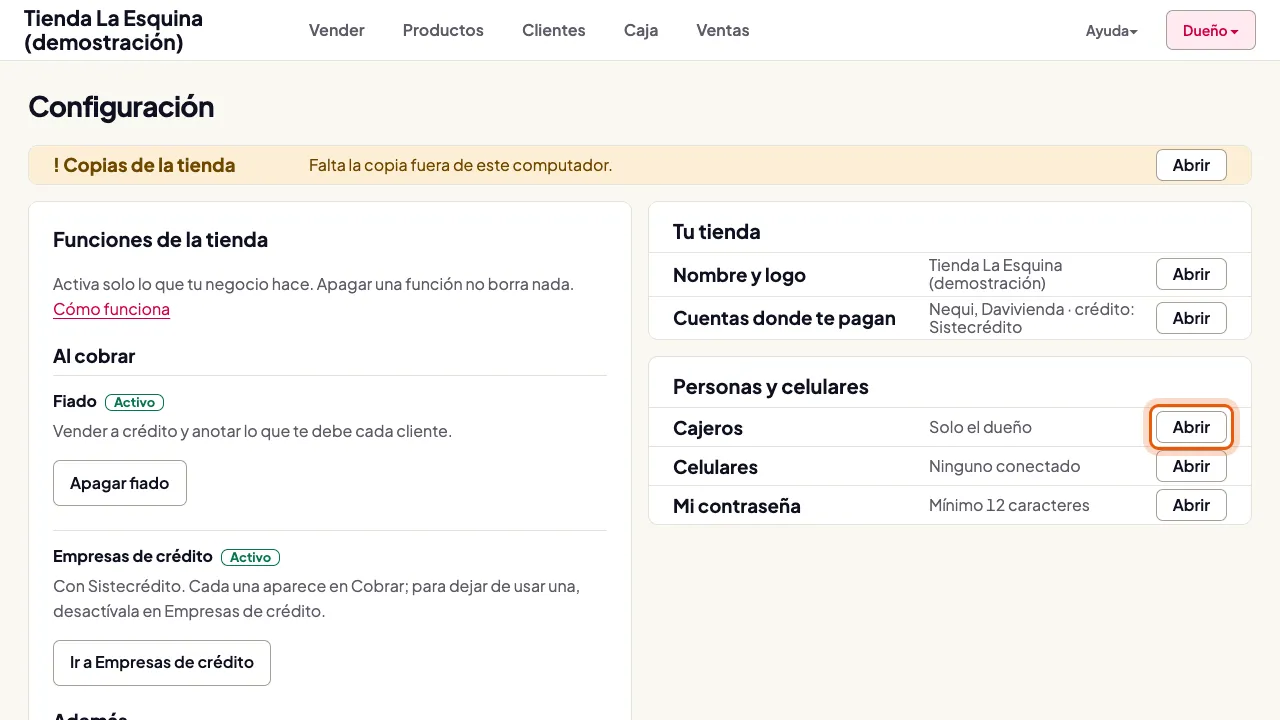
Configuración tiene tres partes: Tu tienda, Funciones de la tienda y Personas y celulares. En el computador, Funciones de la tienda va a la izquierda y las otras dos a la derecha. En el celular van una debajo de otra.
Quién: el dueño. Los cajeros no ven Configuración.
- Pulsa tu nombre, arriba a la derecha, y luego Configuración. En el celular: Más → Configuración.
- En Tu tienda y en Personas y celulares, cada fila dice en una línea lo que tiene. Pulsa Abrir para verla y Cerrar cuando termines.
- En Funciones de la tienda, cada línea dice cómo está y tiene su botón, por ejemplo Activar fiado, Cambiar o Abrir.
- Haz el cambio y guárdalo con el botón de esa misma parte, por ejemplo Guardar en Nombre y logo.
Solo una cosa queda abierta a la vez: al abrir otra, la anterior se cierra.
Tu tienda
Sección titulada «Tu tienda»- Suscripción, solo en la tienda en internet durante la prueba gratis: cuántos días de prueba quedan y el plan. Mira Tu prueba gratis y el plan.
- Nombre y logo: el nombre de la tienda y su logo. Mira El logo de la tienda, abajo.
- Cuentas donde te pagan: las cuentas donde te pagan por transferencia, por ejemplo Nequi. Abajo, en Empresas de crédito, agregas las empresas que le dan crédito al cliente, como Addi o Sistecrédito. Mira Vender a crédito con una empresa.
- Copias de la tienda: las copias de seguridad de tus datos. En el computador de la tienda, guarda también una copia fuera de él, por ejemplo en una memoria USB. Si esa copia necesita atención, la fila sale primero, arriba de todo y en amarillo: ábrela. Mira Recuperar un respaldo. En la tienda en internet, escribe una frase y pulsa Descargar copia; sin la frase no se puede recuperar.
Funciones de la tienda
Sección titulada «Funciones de la tienda»Activa solo lo que tu negocio hace. Mira Escoger las funciones de la tienda.
- Al cobrar: Fiado y Empresas de crédito.
- Además: Retiros y consignaciones, Proveedores (a quién le compras la mercancía; mira Pagarle a un proveedor), Estadísticas de uso y, en la tienda en internet, Asistentes (mira Conectar Claude o ChatGPT con tu tienda).
- Qué pueden hacer los cajeros: Descuento de cajeros, lo máximo que un cajero puede rebajar en una venta (mira Dar un descuento), Abren la caja y Ven los saldos de las cuentas (mira Abrir y cerrar la caja).
Personas y celulares
Sección titulada «Personas y celulares»- Cajeros: tus cajeros. En el computador de la tienda agregas a un cajero con su contraseña en + Agregar cajero; en internet lo invitas por correo en + Invitar cajero (mira Invitar a tu cajero). Ahí también lo desactivas.
- Celulares: los celulares conectados, cada uno con la caja para la que escanea. Ahí les cambias el nombre (Cambiar nombre) o los desconectas (Desconectar). Un celular se conecta desde Vender: mira Conectar el celular a la caja.
- Mi contraseña, solo en el computador de la tienda: cambiar tu contraseña. Mira Entrar a la tienda.
En Productos
Sección titulada «En Productos»Las categorías y el aviso de lo que se está acabando están en Productos, donde los usas:
- Pulsa Categorías, arriba en Productos, para crear, cambiar el nombre o quitar categorías. Volver a productos te devuelve a la lista.
- Pulsa Por reponer. Debajo dice con cuántas unidades te avisamos, por ejemplo «Aquí salen los productos con 5 unidades o menos.». Para cambiarlo, pulsa Cambiar, escribe el número y pulsa Guardar. Cada producto puede tener su propio aviso, en Productos → Editar.
El logo de la tienda
Sección titulada «El logo de la tienda»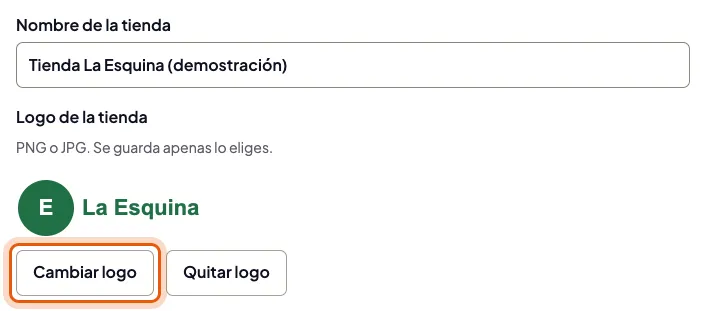
Con el logo de tu tienda, Tienda lo muestra arriba, junto al nombre, en todas las pantallas.
- En la fila Nombre y logo, pulsa Abrir.
- Debajo de Nombre de la tienda, pulsa Poner logo y escoge la imagen del logo, en PNG o JPG.
- Tienda la achica sin recortarla y la guarda en ese momento: dice «Logo guardado.». No hace falta pulsar Guardar.
Para cambiarlo, pulsa Cambiar logo. Para quitarlo, pulsa Quitar logo y después Sí, quitar. Los cajeros y los celulares ven el logo, pero no lo pueden cambiar.
La primera vez
Sección titulada «La primera vez»En el computador de la tienda, la primera vez que entras Tienda muestra Antes de vender: los precios que guardas son finales, con impuestos incluidos, y la tienda no hace factura electrónica. Léelo y pulsa Entendido, empezar.
Si algo sale mal
Sección titulada «Si algo sale mal»- «El dueño debe completar la configuración de precios antes de vender.» El dueño entra a la tienda y pulsa Entendido, empezar.
- «Esta imagen es muy grande. Prueba con otra más sencilla.» El logo no cabe ni achicado. Escoge otra imagen del logo, por ejemplo una con fondo liso en vez de una foto.
- «Las dos frases no coinciden.» Al guardar una copia fuera del computador, escribe la misma frase en los dos campos.