Preparar la primera venta
Esto lo hace el dueño, una sola vez. Son tres pasos; en Vender, la lista Preparar la primera venta te lleva a cada uno.
En un computador nuevo, antes verás Antes de vender: los precios que escribas ya incluyen impuestos. Pulsa Entendido, empezar.
1. Agrega tus productos
Sección titulada «1. Agrega tus productos»Empieza con los productos que más vendes.
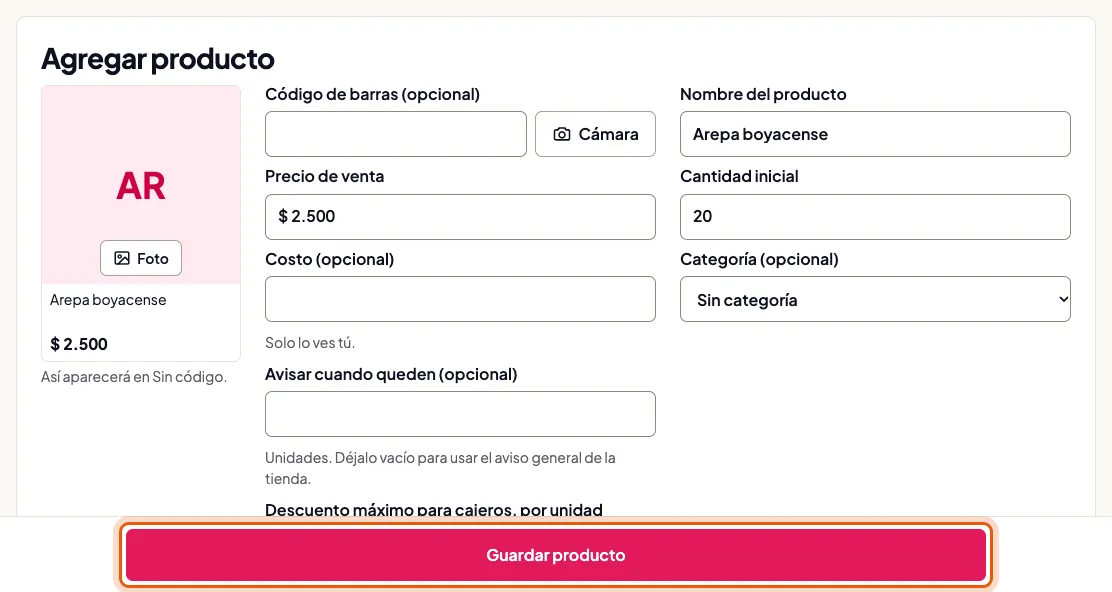
- Ve a Productos y pulsa Agregar mi primer producto.
- Código de barras (opcional): escanéalo con el lector o escríbelo. Si el producto no trae código (pan, tinto, frutas), déjalo vacío. Tienda le pone un código propio.
- Nombre del producto: como lo pide el cliente.
- Precio de venta: el precio final de una unidad, por ejemplo 2.500.
- Cantidad inicial: cuántas unidades tienes hoy.
- Pulsa Guardar producto. Verás, por ejemplo: «Producto creado: Arepa boyacense.»
Si escaneas en Buscar producto un código que la tienda no tiene, Tienda ofrece Registrar este producto con ese código ya escrito. A un cajero le dice «Pide al dueño que lo registre.»
2. Cuenta el efectivo y abre la caja
Sección titulada «2. Cuenta el efectivo y abre la caja»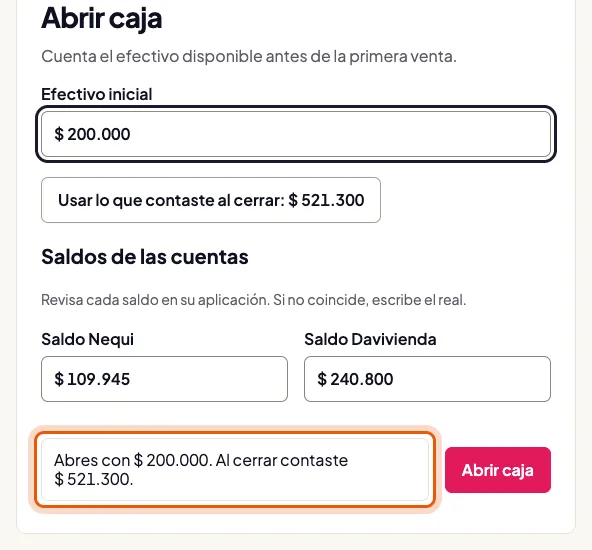
- En la lista, pulsa Contar efectivo y abrir caja.
- Cuenta los billetes y monedas que hay en el cajón y escríbelo en Efectivo inicial. Si no hay, escribe 0.
- Si usas Nequi, Davivienda u otra cuenta, escribe el saldo que muestra cada aplicación.
- Abajo, junto al botón, Tienda dice con cuánto abres: «Abres con $ …». Revisa que sea lo que contaste.
- Pulsa Abrir caja. La primera vez, Tienda te lleva a Vender y dice «Caja abierta con $ … Ya puedes vender.»
3. Haz tu primera venta
Sección titulada «3. Haz tu primera venta»Escanea un producto y sigue los pasos de Cobrar una venta. Se guarda de verdad. Al terminar, el comprobante dice «¡Primera venta registrada!».
En la tienda en internet, el fiado, los retiros y el crédito con empresas empiezan apagados. Si tu negocio los usa, pulsa Activar fiado, retiros o crédito en la tarjeta o en ese comprobante. Mira Escoger las funciones de la tienda.
Si algo sale mal
Sección titulada «Si algo sale mal»
- «¿Salir sin guardar? El producto no queda registrado.» Pulsaste Volver a productos o Volver a la venta antes de guardar. Para registrarlo, pulsa No, seguir editando y luego Guardar producto.
- «Escribe un precio en pesos enteros, por ejemplo 1.000.» Escribe el precio sin centavos. Puedes separar los miles con punto.
- «¿Seguro que cuesta $ …? Revisa los ceros. Si está bien, toca Guardar producto otra vez.» Tienda pregunta por un precio de más de 5.000.000. Si sobra un cero, corrígelo. Si el precio está bien, pulsa Guardar producto otra vez.
- «Este código ya está registrado.» Ese producto ya existe. Búscalo en Productos.
- «La caja está cerrada. Pídele al dueño que la abra.» Solo el dueño abre la caja, a menos que deje abrirla a los cajeros en Configuración → Funciones de la tienda → Abren la caja.