Conectar el celular a la caja
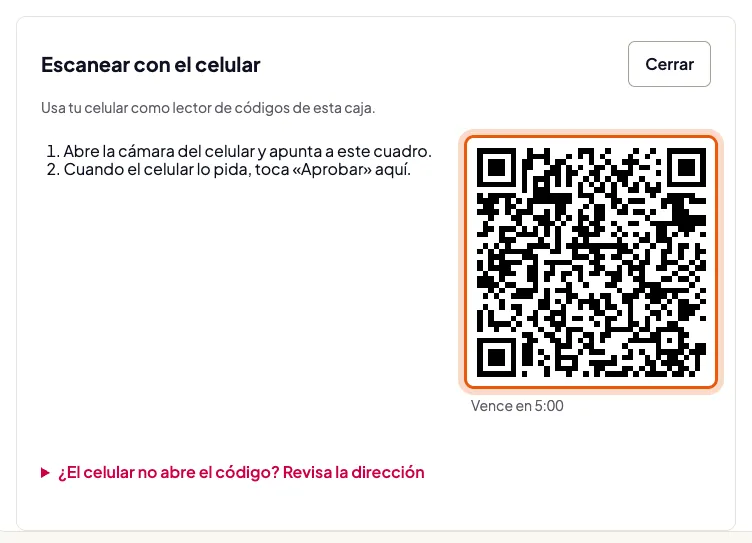
Usa tu celular como lector de códigos de esta caja. Se conecta una vez, desde Vender, y queda conectado. También sirve para ver productos en el estante: mira Productos desde el celular.
Quién: el dueño o un cajero, cada uno desde su caja. Antes: en una tienda local, el computador y el celular deben estar en el mismo Wi-Fi de la tienda; no hace falta internet. En una tienda en la nube el celular entra por internet.
1. En el computador
Sección titulada «1. En el computador»- Ve a Vender y pulsa Escanear con el celular, al lado del campo Código o nombre.
- Aparece un código QR con dos pasos. Vence en 5 minutos; si vence, pulsa Mostrar otro código.
2. En el celular
Sección titulada «2. En el celular»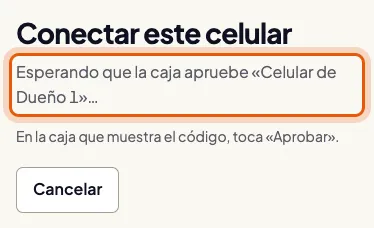
- Abre la cámara y apunta al código QR. Abre el enlace que aparece.
- Pulsa Pedir acceso. No hay que escribir nada: Tienda le pone un nombre, por ejemplo «Celular de Ana 1».
- El celular dice «Esperando que la caja apruebe «Celular de Ana 1»…».
3. Aprobar en el computador
Sección titulada «3. Aprobar en el computador»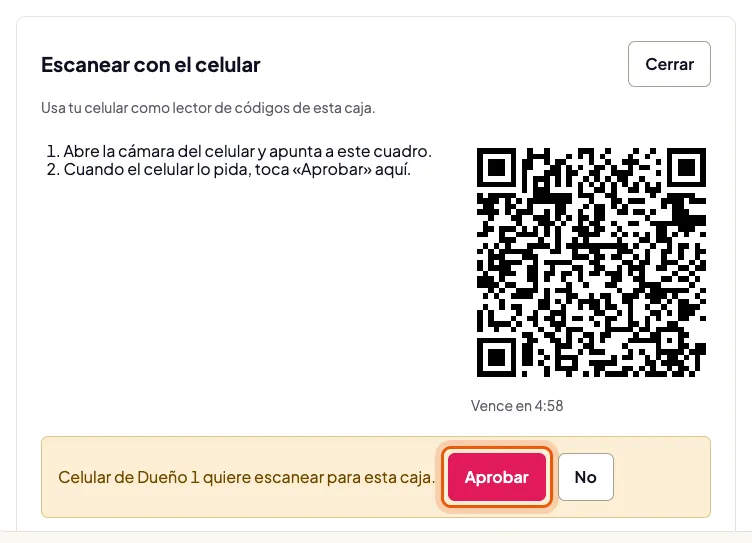
- En el mismo panel aparece «Celular de Ana 1 quiere escanear para esta caja.».
- Si es tu celular, pulsa Aprobar. Si no, pulsa No.
La caja dice por ejemplo «Listo: Celular de Ana 1 quedó conectado.» y el panel se cierra. Debajo del campo queda una línea: unos segundos «Celular de Ana 1 se está conectando…», y luego «Celular de Ana 1 escanea para esta caja.». El celular abre Escanear para la caja: mira Escanear con el celular.
Solo aprueba la caja que mostró el código, así una foto del código no conecta un celular.
Si pulsaste No, el celular dice «La caja no aprobó este celular. Pide otro código en la caja.». Para intentarlo otra vez, pulsa Mostrar otro código.
Si cerraste el panel o saliste de Vender mientras el celular esperaba, el panel se abre solo con el aviso en cuanto estés en Vender.
Desconectar un celular
Sección titulada «Desconectar un celular»- En Vender, al lado de «… escanea para esta caja.», pulsa Desconectar y luego Sí, desconectar.
- En el celular, Salir también lo desconecta.
- El dueño también puede hacerlo en Configuración: en Celulares, pulsa Abrir y, en la fila del celular, Desconectar. Ahí mismo, Cambiar nombre le pone otro nombre, el que la caja muestra al lado de lo que escanea.
El celular dice «Este celular ya no está conectado». Para volver a usarlo, conéctalo otra vez desde Vender.
Si el celular no abre el código
Sección titulada «Si el celular no abre el código»- Revisa que el computador y el celular estén en el mismo Wi-Fi.
- En el computador, abre ¿El celular no abre el código? Revisa la dirección y pulsa Actualizar dirección. Después pulsa Mostrar otro código.
- «El código venció. Pide otro en la caja.» Pasaron más de 5 minutos: pulsa Mostrar otro código.
- «El código de ese celular ya venció. Toca «Mostrar otro código».» El celular pidió acceso, pero el código venció antes de aprobarlo. Muestra otro código.
- «Este celular ya está conectado como «…». Para usar este código, desconéctalo primero.» Pulsa Desconectar y usar el código y luego Pedir acceso. Si no querías cambiarlo, pulsa Seguir como estoy.
- «Ya entraste como «…». Abre este código en el celular que quieres conectar.» Abriste el código donde ya entraste con tu usuario. Escanéalo con el otro celular, o pulsa Seguir como estoy.
- La primera vez, quien instaló Tienda debe permitir la red local en el computador.
Si usas la tienda en internet, también puedes conectar Claude o ChatGPT: Conectar Claude o ChatGPT.