Cobrar una venta
En Vender, escanea el código del producto: entra a la venta con su precio.¿Sin lector? Escribe el nombre en Código o nombre y escógelo de la lista.Con + y − cambias la cantidad.Mira el Total a pagar con el cliente y pulsa Cobrar.Escoge cómo paga. Si es en efectivo, toca el billete que te dio.Tienda te dice el Cambio. Entrégalo y pulsa Confirmar venta en efectivo.Venta registrada. Pulsa Continuar para atender al siguiente cliente.
La voz no cargó. Sigue con los subtítulos.
Quién: el dueño o un cajero. Antes: la caja debe estar abierta. Si ves «La caja está cerrada.», pulsa Abrir caja. Si dice «Pídele al dueño que la abra.», el dueño no te ha dado permiso para abrirla.
Agrega los productos
Sección titulada «Agrega los productos»- En Vender, escanea el código de barras del producto. También puedes escribir el nombre en Código o nombre y escogerlo de la lista.
- Para un producto sin código (pan, tinto, frutas), pulsa Sin código y toca su foto. Cada toque suma una unidad. Pulsa Listo al terminar.
- Para cambiar la cantidad, usa − y +. Quitar saca el producto de la venta.
- Mira el Total a pagar y pulsa Cobrar.
Si paga en efectivo
Sección titulada «Si paga en efectivo»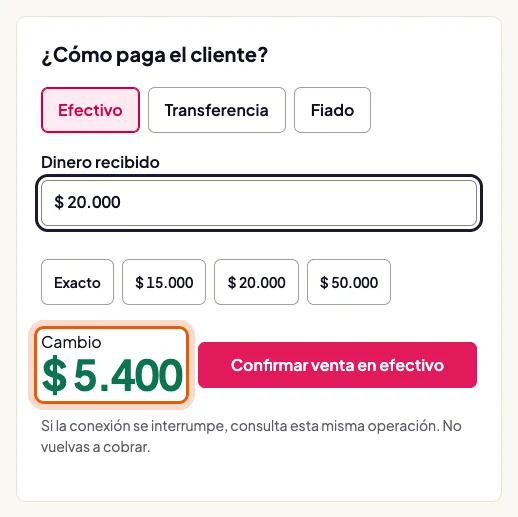
- En ¿Cómo paga el cliente?, escoge Efectivo.
- Escribe en Dinero recibido lo que te dio el cliente. También puedes tocar Exacto o uno de los billetes que Tienda ofrece para ese total. Por ejemplo, para $ 28.900: $ 30.000, $ 50.000 o $ 100.000.
- Al lado de Confirmar venta en efectivo, Tienda muestra el Cambio que debes entregar. Si dice Faltan, el dinero no alcanza.
- Pulsa Confirmar venta en efectivo. El comprobante dice lo Recibido y el Cambio a entregar.
Si Confirmar está gris, la línea debajo dice qué falta, por ejemplo «Escribe cuánto te dieron.».
Si paga por transferencia
Sección titulada «Si paga por transferencia»- Escoge Transferencia.
- Si la tienda tiene varias cuentas, toca la cuenta en ¿Por dónde pagó?.
- Abre la aplicación de esa cuenta y mira que llegó el total. Tienda no lo comprueba con el banco.
- Marca Sí, llegaron $ … a … (dice el total y la cuenta).
- Pulsa Confirmar venta por transferencia.
Si quieres anotar el cliente
Sección titulada «Si quieres anotar el cliente»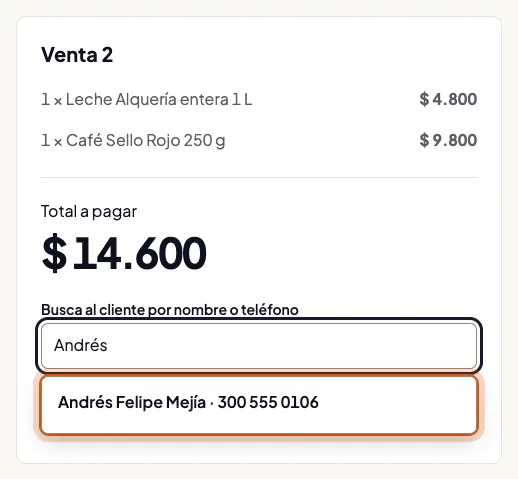
Es opcional. Si no lo tocas, la venta queda como siempre.
- Debajo del Total a pagar, pulsa Agregar cliente.
- En Busca al cliente por nombre o teléfono, escribe su nombre o su teléfono y tócalo en la lista.
- ¿No aparece? Pulsa Registrar cliente, escribe el Nombre y, si lo tienes, el Teléfono (opcional), y pulsa Guardar cliente. Antes, pide permiso al cliente para guardar su nombre y celular.
- Tienda muestra «Cliente: …» y vuelve a Dinero recibido. Quitar lo saca de la venta.
El comprobante dice «Cliente: …», y la compra queda en Movimientos, en la ficha del cliente en Clientes. No cambia lo que debe.
El comprobante
Sección titulada «El comprobante»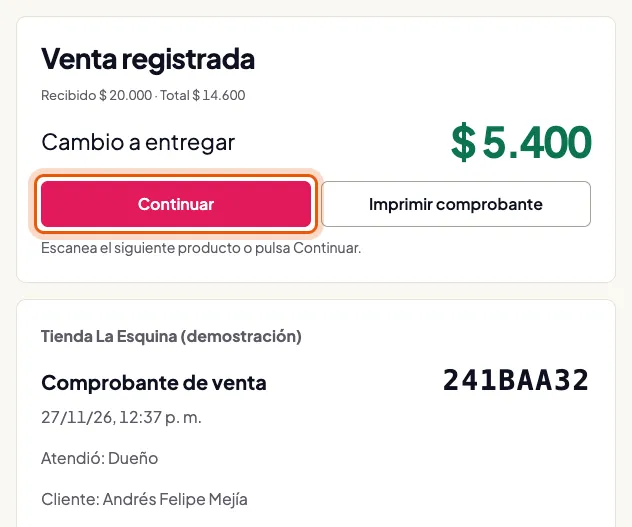
Aparece el Comprobante de venta.
- Pulsa Imprimir comprobante si el cliente lo quiere.
- Pulsa Continuar para atender la siguiente venta.
¿Lo necesitas después? En Historial, escribe en Buscar un producto de la venta, el cliente o el código, y pulsa su fila.
Si algo sale mal
Sección titulada «Si algo sale mal»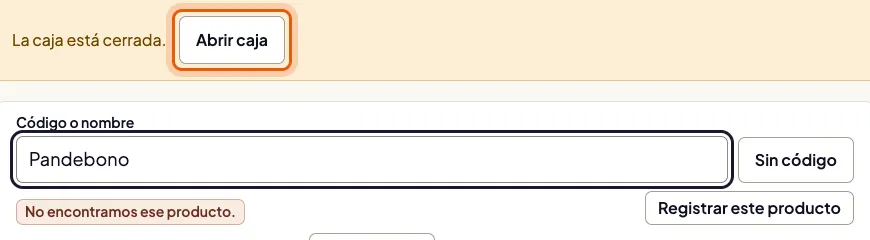
- «La caja está cerrada.» Cobrar queda en gris hasta que abras la caja. Pulsa Abrir caja en el aviso. Mira Abrir y cerrar la caja. Si eres cajero y el aviso dice «La caja está cerrada. Pídele al dueño que la abra.», el dueño no te ha dado permiso para abrirla. El día que empiezas, antes de la primera venta, no sale este aviso: abre la caja con Contar efectivo y abrir caja en la lista Preparar la primera venta.
- «No encontramos ese producto.» o «No encontramos el código ….» Ese producto no está en la tienda. El dueño puede pulsar Registrar este producto ahí mismo: al guardarlo, Tienda lo suma a la venta. Un cajero le pide al dueño que lo registre.
- «…: no hay existencias registradas.»
Tienda dice que no quedan unidades, pero el cliente tiene el producto en la mano.
- Cajero: si llegó mercancía, toca Llegó mercancía ahí mismo y escribe cuántas llegaron. Si no, pide al dueño que lo venda desde su caja.
- Dueño: toca Vender igual y Sí, vender igual. Al cobrar, Tienda ajusta las existencias.
- Si el producto ya estaba en la venta y su fila dice «Sin existencias: hay 0», esa fila tiene los mismos botones: Llegó mercancía para todos, y Vender igual para el dueño.
- «Esta venta tiene una confirmación pendiente.» La conexión se cortó mientras cobrabas. Pulsa Consultar / reintentar la misma venta. No cobres otra vez.
- «Sin conexión con la tienda…» No confirmes pagos hasta que vuelva la conexión. Pulsa Reconectar.
- ¿El cliente se arrepintió? Cancelar esta venta quita todos sus productos. Tienda pregunta antes.