Recuperar un respaldo
Un respaldo es una copia de toda la tienda: productos, ventas, clientes y caja. Si el computador se daña, con el respaldo vuelves a tener todo.
Dónde: la copia fuera del computador y recuperarla tú mismo son solo del computador de la tienda. Si tu tienda está en internet (app.pos.tripii.co), mira Si tu tienda está en internet.
Guarda una copia fuera del computador
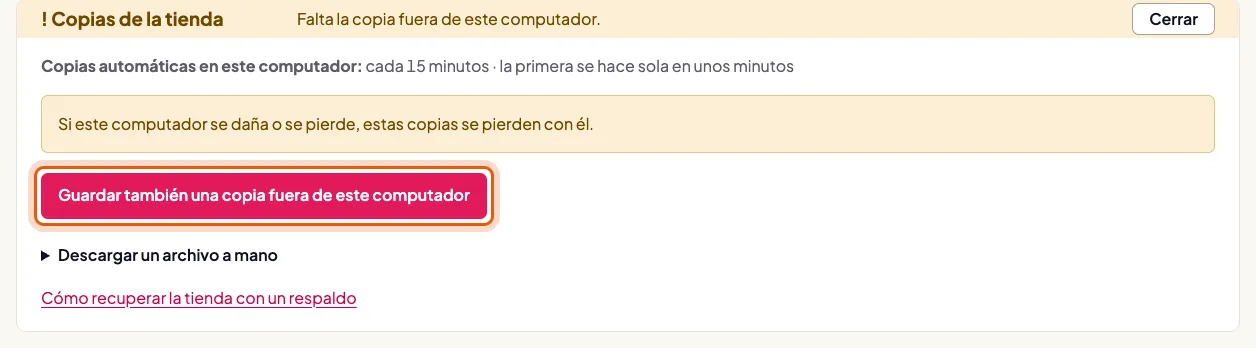
Sección titulada «Guarda una copia fuera del computador»Tienda ya hace una copia cada 15 minutos, pero en el mismo computador: si el computador se daña o se pierde, esas copias se pierden con él. Por eso, una vez, el dueño escoge un lugar fuera del computador. Después Tienda guarda allí una copia al día, sola.
- Ve a Configuración y, en Copias de la tienda, pulsa Abrir.
- Pulsa Guardar también una copia fuera de este computador.
- Escoge dónde: Google Drive (si está en el computador) u Otra carpeta (por ejemplo una memoria USB).
Para una memoria, escribe su letra en Carpeta, por ejemplo
E:\, y pulsa Seguir. - Escribe una frase de al menos 12 caracteres en Frase para abrir las copias fuera del computador y otra vez en Repite la frase.
- Escribe la frase en papel y guárdala en tu casa, no junto al computador. Sin ella nadie puede abrir las copias.
- Marca Ya la escribí en papel y pulsa Guardar y hacer la primera copia.
Verás: «Listo: la primera copia quedó en …». Desde ese día, Copias de la tienda muestra cuándo se hizo la última copia.
Si Tienda avisa «Desde el … no llega ninguna copia nueva…», revisa que la memoria esté conectada, o que Google Drive tenga la sesión iniciada. Después pulsa Probar ahora.
Un archivo a mano
Sección titulada «Un archivo a mano»También puedes descargar un archivo cuando quieras, por ejemplo para llevarlo en una memoria:
- En Copias de la tienda, abre Descargar un archivo a mano.
- Escribe una frase en Frase para este archivo y anótala.
- Pulsa Descargar respaldo cifrado. Se descarga un archivo que termina en
.tienda. - Copia ese archivo a una memoria USB o a otro computador.
Recupera la tienda en un computador nuevo
Sección titulada «Recupera la tienda en un computador nuevo»Esto se hace cuando el computador se dañó o cambiaste de computador. Si no te sientes seguro, pide ayuda a quien instaló Tienda.
- Instala Tienda en el computador nuevo, con la misma versión. No crees la tienda.
- Abre la carpeta de Tienda que tiene Restaurar-Tienda.
En una instalación normal es
%LOCALAPPDATA%\TiendaNative\scripts: pégala en la barra de direcciones del Explorador de archivos. Si esa carpeta no existe, usa la que termina en\native. - Arrastra el respaldo y suéltalo sobre Restaurar-Tienda. Puede ser:
- la copia más reciente de la carpeta «Respaldos …» en tu Google Drive o en tu memoria (el archivo
auto-tienda-…con la fecha más nueva), o - un archivo
.tiendaque descargaste a mano.
- la copia más reciente de la carpeta «Respaldos …» en tu Google Drive o en tu memoria (el archivo
- Cuando diga «Escribe la frase del respaldo», escribe la frase de ese respaldo (para las copias fuera del computador, la que guardaste en papel) y pulsa Enter. Lo que escribes no se ve; es normal.
- Espera el mensaje «Recuperación lista: respaldo del …».
- Abre Tienda y entra con tu usuario y contraseña de siempre.
- Revisa los productos y los comprobantes. Conecta de nuevo los celulares (Conectar el celular a la caja).
Si tu tienda está en internet
Sección titulada «Si tu tienda está en internet»La tienda en internet no se recupera desde la app: lo hacemos nosotros. Para eso necesitas un archivo .tienda que hayas descargado antes: en Configuración, en Copias de la tienda, pulsa Descargar copia, y anota la frase.
- Escríbenos por WhatsApp al +57 315 031 5001.
- Cierra la caja y no vendas mientras tanto.
- Envíanos el archivo
.tienda. La frase dínosla en una llamada; no la escribas en el chat. - Antes de cambiar nada te decimos la fecha de la copia y cuántas ventas posteriores se quitan. Solo seguimos si dices que sí.
- Cuando te avisemos, recarga la página y revisa los productos, los comprobantes y los saldos de tus clientes.
Productos, ventas, clientes y caja vuelven a la fecha de la copia. Los usuarios, los celulares conectados y la forma de entrar no cambian. Borramos tu archivo cuando confirmes que quedó bien, y guardamos durante 30 días una copia de cómo estaba antes, por si hay que volver.
Si algo sale mal
Sección titulada «Si algo sale mal»- «La frase no abre este respaldo. Revisa mayúsculas, minúsculas y espacios.» Escribe la frase otra vez, igual a como la anotaste.
- «Esta tienda ya tiene datos. Solo se puede recuperar en una instalación nueva, antes de crear la tienda.» Tienda nunca borra datos para recuperar. Pide ayuda a quien instaló Tienda.
- «Ese archivo no es un respaldo de Tienda.»
Escoge un archivo
auto-tienda-…de la carpeta «Respaldos …», o uno que termine en.tienda. - «La base de datos de Tienda no está en marcha. Abre Tienda una vez, espera un minuto y vuelve a intentar.»
- «No encontramos ese archivo.» Arrastra otra vez el archivo desde la memoria o la carpeta donde está.