Entrar a la tienda
Hay dos formas de entrar. Usa la de tu tienda: en internet entras con tu correo y un código; en el computador de la tienda, con usuario y contraseña.
En internet, con un código en tu correo
Sección titulada «En internet, con un código en tu correo»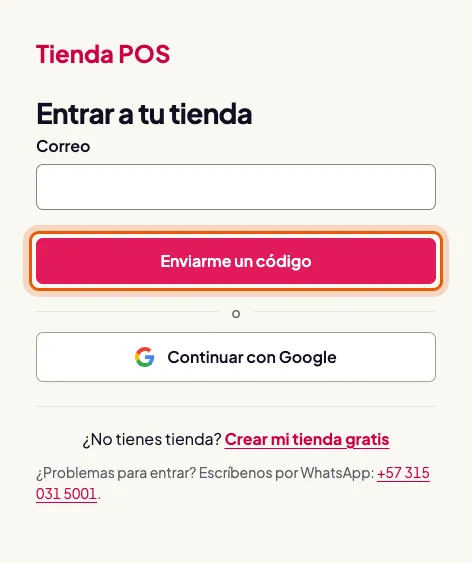
En internet no hay contraseña: cada vez que entras te llega un código nuevo a tu correo.
- Abre app.pos.tripii.co en el navegador, o la app de Tienda POS si la instalaste.
- En «Entrar a tu tienda», escribe tu Correo y pulsa Enviarme un código.
- Aparece «Revisa tu correo». Busca en tu correo el código de 6 números; vence en 10 minutos.
- Escríbelo en Código y pulsa Entrar.
También puedes pulsar Continuar con Google y escoger tu cuenta de Google, si tu correo es de Google.
- Si no llegó, pulsa Enviar otro código y usa el más nuevo.
- Si escribiste mal el correo, pulsa Usar otro correo.
Un cajero entra igual, con el correo al que el dueño le mandó la invitación. Mira Aceptar una invitación.
En el computador de la tienda, con usuario y contraseña
Sección titulada «En el computador de la tienda, con usuario y contraseña»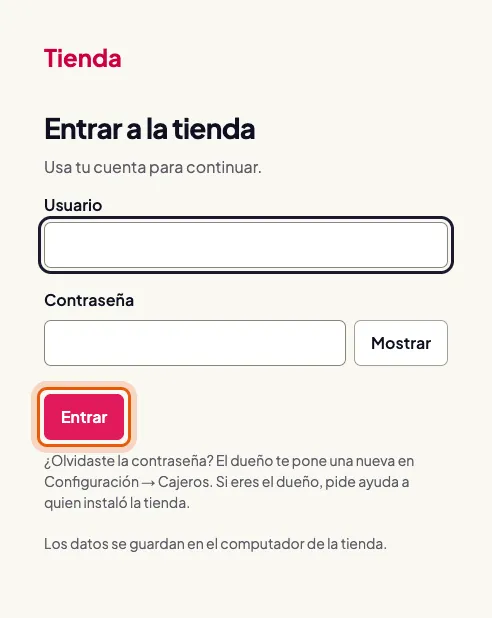
- Abre Tienda en el computador.
- Escribe tu Usuario.
- Escribe tu Contraseña. Pulsa Mostrar si quieres ver lo que escribiste.
- Pulsa Entrar.
Las mayúsculas cuentan: «Ana» y «ana» no son lo mismo.
Cambiar tu contraseña
Sección titulada «Cambiar tu contraseña»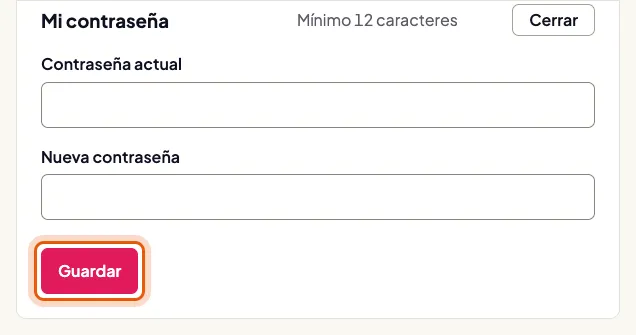
Las contraseñas existen solo en el computador de la tienda. Esto lo hace el dueño.
- Pulsa tu nombre, arriba a la derecha, y luego Configuración. En el celular: Más → Configuración.
- En Mi contraseña, pulsa Abrir.
- Escribe tu Contraseña actual.
- Escribe la Nueva contraseña. Debe tener al menos 12 caracteres; los espacios cuentan. Una frase corta sirve, por ejemplo «arepas con queso los domingos».
- Pulsa Guardar. Verás: «Contraseña cambiada.»
Anota la contraseña y guárdala en un lugar seguro.
Los cajeros
Sección titulada «Los cajeros»El dueño crea a cada cajero y le pone su contraseña: Configuración → Cajeros → Abrir → + Agregar cajero.
En Configuración → Funciones de la tienda, Abren la caja decide si un cajero puede abrirla (por defecto no: solo tú). Pulsa Permitir y Sí, permitir; para quitarlo, Quitar permiso. Cerrar la caja sigue siendo tuyo.
Un cajero no cambia su contraseña él mismo. Si la olvida, el dueño le pone una nueva:
- En Cajeros, pulsa Abrir.
- En la fila del cajero, pulsa Cambiar su contraseña.
- Escribe la contraseña nueva y pulsa Guardar contraseña.
- Dísela al cajero en persona.
Si algo sale mal
Sección titulada «Si algo sale mal»En internet:
- «Ese código no coincide o ya venció. Revisa los 6 números o pide otro.» Pulsa Enviar otro código y escribe el más nuevo.
- «¿No llegó? Revisa la carpeta de spam o de promociones.» El correo puede tardar un minuto. Si no está en ninguna carpeta, pide otro código.
- «Demasiados intentos. Espera un minuto y vuelve a intentar.» Espera un minuto antes de pedir otro código.
- «Ya pediste varios códigos. Intenta de nuevo en una hora, o escríbenos por WhatsApp: …» o «Ya enviamos varios códigos a este correo. Espera una hora y vuelve a intentar.» Usa el último código que te llegó, o espera una hora.
- «No pudimos entrar con Google. Vuelve a intentar o usa tu correo.» Pulsa Continuar con Google otra vez, o entra con el código.
Si nada funciona, la pantalla de entrar tiene el número de WhatsApp de ayuda: «¿Problemas para entrar? Escríbenos por WhatsApp: …»
En el computador de la tienda:
- «Usuario o contraseña incorrectos. Revisa mayúsculas y minúsculas y vuelve a intentar.» Revisa que la tecla de mayúsculas (Bloq Mayús) no esté prendida y escribe de nuevo.
- «Demasiados intentos. Espera un minuto y vuelve a intentar.» Espera un minuto antes de volver a escribir.
- «Conectando con la tienda…» y no avanza. El computador de la tienda debe estar encendido. Pulsa Volver a intentar.